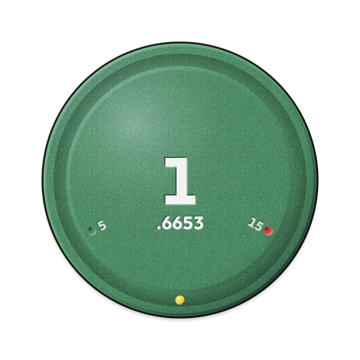
Conectada · Lista
Verde significa conectada y sin grabar. Toca para grabar manualmente. Para grabar automáticamente, mantén la vigilancia GPS activada y cumple las condiciones de velocidad y tiempo configuradas.
GUIDE
Referencia de la pantalla principal de Android. La interfaz puede variar según la compilación.


Muestra el logotipo de la cámara seleccionada. Tócalo durante la conexión para cambiar de marca.
Muestra la recepción GPS. Tócalo para activar o desactivar el control de velocidad sin desconectar la cámara.
Los eventos de conexión y grabación se registran en inglés, los más recientes arriba.
Android: toca para enviar mOmentiOn al fondo. Si el permiso de superposición y las condiciones de uso lo permiten, un botón flotante sobre otras apps permite controlar la grabación.
iOS: toca para abrir la app de mapas elegida. Mantén pulsado para elegir una app instalada. No muestra un botón flotante de grabación sobre otras apps como Android.
Verde: cámara conectada y lista para grabar. Rojo: grabación en curso. También admite grabación manual.
El número junto al punto rojo es la velocidad de inicio configurada; el número junto al punto verde es la velocidad de parada.
El punto amarillo sigue la dirección de la gravedad del teléfono.
Inicia o reintenta una conexión. Tócalo de nuevo durante la conexión para cancelarla.
Finaliza la vigilancia GPS y conexiones e intenta detener las grabaciones iniciadas en la app. Consulta las diferencias en la tarjeta Salir de abajo.
Configura la conexión de la cámara, los umbrales de grabación y el funcionamiento de la app.
Revisa, compara y comparte tus recorridos guardados.
Abre los registros guardados para revisar la actividad anterior.
Verde significa conectada y sin grabar. Toca para grabar manualmente. Para grabar automáticamente, mantén la vigilancia GPS activada y cumple las condiciones de velocidad y tiempo configuradas.
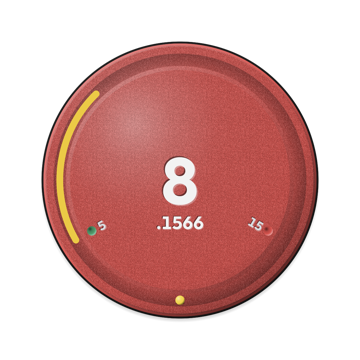
Rojo con cifras indica grabación por velocidad. Déjala continuar para el control automático o toca para detenerla ahora. Puede reiniciarse cuando se cumplan de nuevo las condiciones.
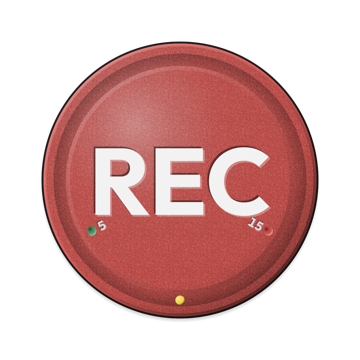
REC indica una grabación iniciada manualmente en la app. Toca para detenerla. Bajar de la velocidad de parada automática no detiene esta grabación.
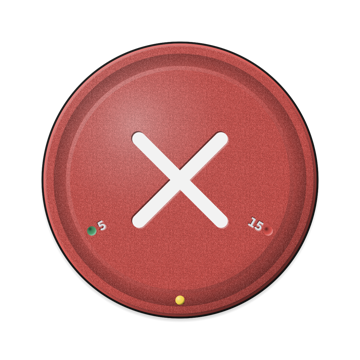
X indica una grabación iniciada con el botón de la cámara. Deténla en la cámara. El botón central está bloqueado; X no significa error de conexión.
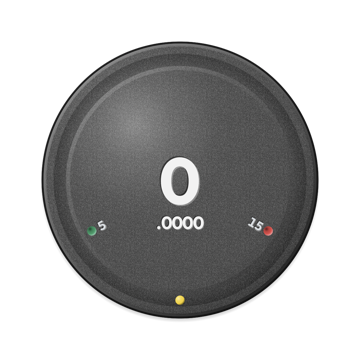
Gris significa que no hay conexión ni estado de grabación activo. Enciende la cámara y usa el botón Conectar de abajo. Si ya se está conectando, espera.
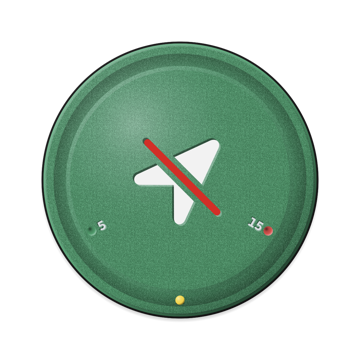
La flecha tachada indica vigilancia GPS desactivada en iOS. Activa el GPS arriba a la derecha para grabar automáticamente. Si la cámara está conectada, puedes grabar manualmente con el botón central. Android muestra un marcador con X.
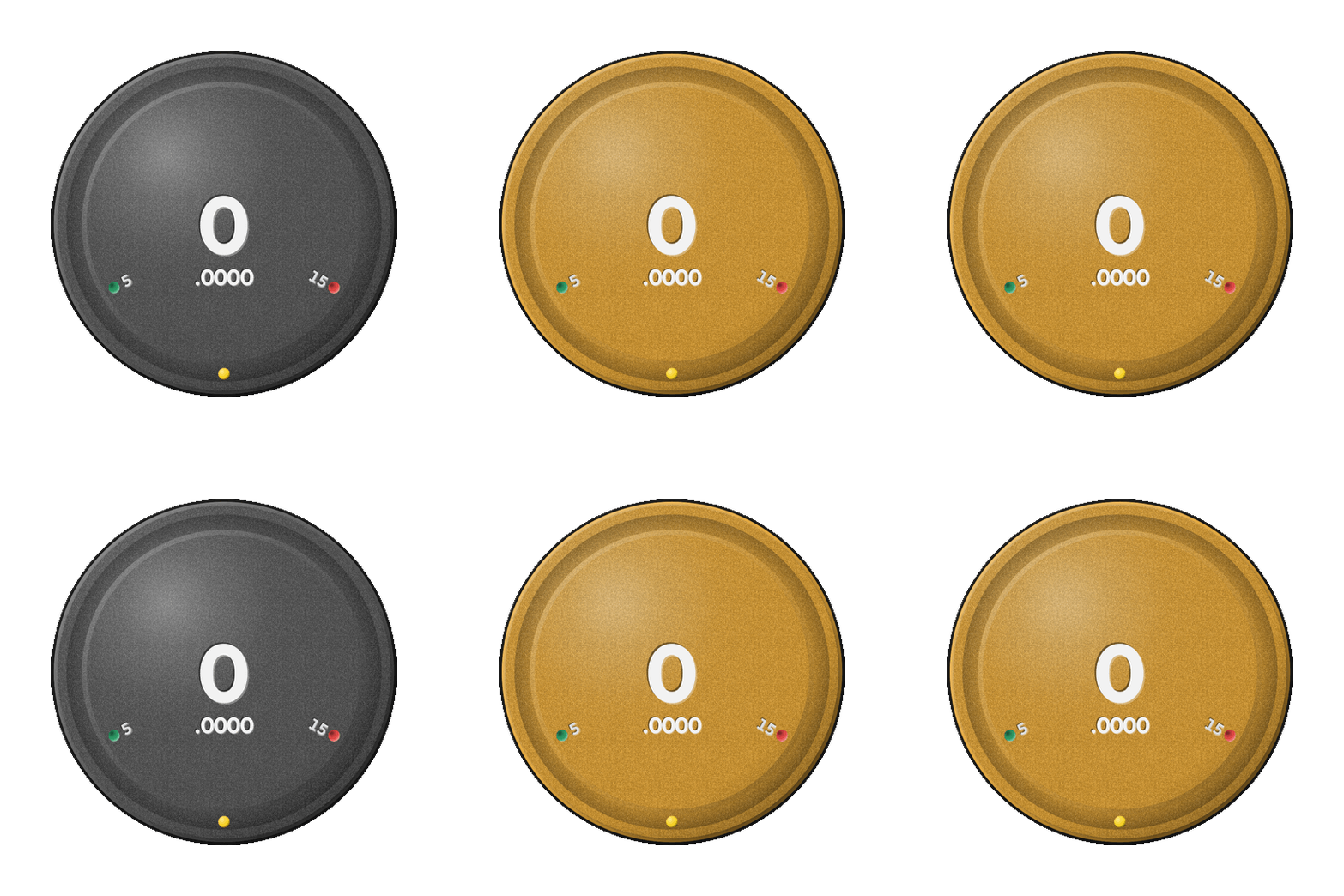
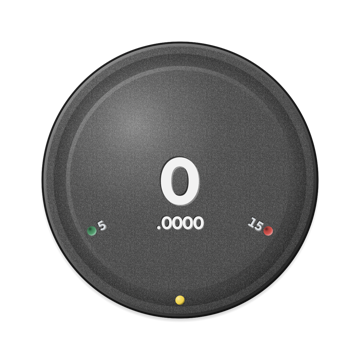
Ámbar y gris alternan cuando la cámara no responde. Comprueba la alimentación y conexiones inalámbricas; reiníciala si hace falta. Usa Conectar para cancelar un reintento y vuelve a pulsarlo para conectar.
Espera mientras se procesa un comando: el botón ignora toques sin icono específico. Android también bloquea los toques antes de que los controles estén listos. Durante la recuperación puede seguir rojo; comprueba también la conexión.
Solo Android: Bluetooth con X significa Bluetooth apagado y cámara desconectada. Actívalo y vuelve a conectar. Sustituye a las cifras, REC o GPS desactivado, pero la X de la cámara tiene prioridad.

Con la cámara desconectada y sin reintentos activos, toca para conectar. Enciéndela primero y confirma las solicitudes de emparejamiento o Wi-Fi.

Espera para continuar la conexión o el reintento, o toca parada para cancelar. Espera a que la conexión y los controles estén listos antes de grabar.

Toca si necesitas reconectar. Una reconexión solicitada intenta detener primero la grabación iniciada en la app; la iniciada en la cámara continúa. Para grabar normalmente, usa el botón central.

Cuando hay un fallo sin conexión ni reintentos activos, aparece el icono de reintento. Sigue las indicaciones, corrige la causa y toca para probar de nuevo.

Toca el botón rojo de encendido para terminar. Finaliza la vigilancia GPS y las conexiones e intenta detener las grabaciones manuales o automáticas iniciadas en la app. Las iniciadas en la cámara continúan; deténlas allí.
iOS pide confirmar la salida; Android comienza al tocar. Si la cámara no responde, compruébala directamente y no des por hecho que dejó de grabar.