

속도 기반 자동 녹화
시작·정지 속도에 맞춰 연결된 액션캠을 제어합니다.
시작·정지 속도에 맞춰 연결된 액션캠을 제어합니다.
카메라 연결 정보를 기억하고 연결이 끊기면 재연결합니다.
경로와 속도를 함께 기록하고 주행 후 다시 확인합니다.
지도와 그래프로 주행 중 속도 변화를 살펴봅니다.
여러 경로의 속도·시간·고도를 비교합니다.
경로 요약 이미지와 세로형 히트맵·그래프 영상을 만듭니다.
mOmentiOn에서 만든 실제 경로 요약과 재생 영상입니다.
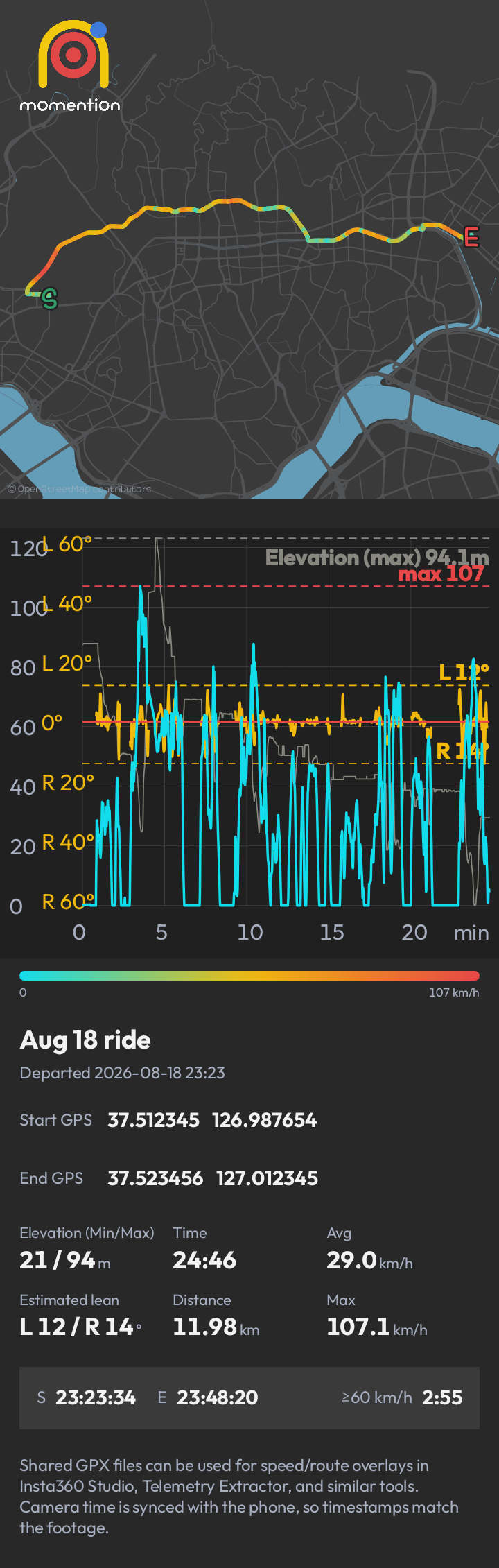
경로, 속도, 고도와 주행 요약을 한눈에 확인하세요.
경로와 그래프를 따라 주행을 다시 살펴보세요.
여러 경로를 함께 재생하며 주행의 차이를 확인하세요.


선택한 카메라의 로고가 표시됩니다. 연결 중 탭하면 브랜드를 전환 가능합니다.
GPS 수신 상태를 표시합니다. 탭하면 속도 모니터링을 켜거나 끄며 카메라 연결은 유지됩니다.
연결과 녹화 동작을 영어로 기록합니다. 최신 내역이 위에 표시됩니다.
플로팅 버튼으로 앱 제어가 가능해집니다.
녹색은 카메라 연결·녹화 대기, 빨간색은 녹화 중임을 알립니다. 수동 녹화도 지원합니다.
빨간 점 표시 숫자는 설정된 녹화 시작 속도, 초록 점 표시 숫자는 설정된 녹화 정지 속도입니다.
노란 점은 휴대폰의 중력 방향에 따라 이동합니다.
연결 작업을 시작하거나 재시도합니다. 작업 진행 중 다시 누르면 취소합니다.
모든 서비스를 종료하고 앱을 즉시 종료합니다.
카메라 연결, 녹화 기준 속도와 앱 동작을 설정합니다.
저장한 주행 경로를 확인하고 비교·공유합니다.
저장된 로그를 열어 동작 내역을 확인합니다.
GET mOmentiOn
메일 앱이 열립니다. 테스트에 사용할 계정 이메일을 적어 전송하면 신청이 완료됩니다.