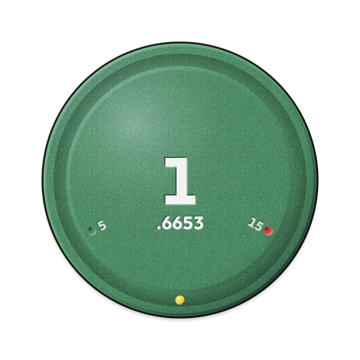
연결 완료 · 녹화 대기
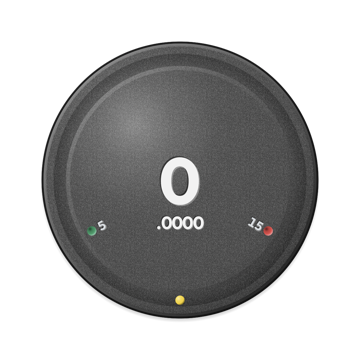
초록 버튼은 카메라가 연결되어 녹화를 기다리는 상태입니다. 수동 녹화는 버튼을 누르세요. 자동 녹화는 GPS 감시를 켜고 설정한 시작 속도·유지 시간 조건을 충족하면 시작합니다.
GUIDE
Android 메인 화면의 기능 안내입니다. 빌드에 따라 화면이 다를 수 있습니다.


선택한 카메라의 로고가 표시됩니다. 연결 중 탭하면 브랜드를 전환 가능합니다.
GPS 수신 상태를 표시합니다. 탭하면 속도 모니터링을 켜거나 끄며 카메라 연결은 유지됩니다.
연결과 녹화 동작을 영어로 기록합니다. 최신 내역이 위에 표시됩니다.
Android: 누르면 mOmentiOn을 뒤로 보냅니다. 다른 앱 위 표시 권한과 이용 조건이 충족되면 플로팅 녹화 버튼으로 다른 앱 위에서 녹화를 조작할 수 있습니다.
iOS: 누르면 지정한 지도 앱을 엽니다. 길게 누르면 설치된 지도 앱 중에서 대상을 선택합니다. Android처럼 다른 앱 위에 플로팅 녹화 버튼을 표시하는 기능은 아닙니다.
녹색은 카메라 연결·녹화 대기, 빨간색은 녹화 중임을 알립니다. 수동 녹화도 지원합니다.
빨간 점 표시 숫자는 설정된 녹화 시작 속도, 초록 점 표시 숫자는 설정된 녹화 정지 속도입니다.
노란 점은 휴대폰의 중력 방향에 따라 이동합니다.
연결 작업을 시작하거나 재시도합니다. 작업 진행 중 다시 누르면 취소합니다.
종료 버튼으로 GPS 감시·카메라 연결을 끝내고 앱에서 시작한 녹화 정지를 시도합니다. 플랫폼 차이는 아래 종료 버튼 카드에서 확인하세요.
카메라 연결, 녹화 기준 속도와 앱 동작을 설정합니다.
저장한 주행 경로를 확인하고 비교·공유합니다.
저장된 로그를 열어 동작 내역을 확인합니다.
초록 버튼은 카메라가 연결되어 녹화를 기다리는 상태입니다. 수동 녹화는 버튼을 누르세요. 자동 녹화는 GPS 감시를 켜고 설정한 시작 속도·유지 시간 조건을 충족하면 시작합니다.
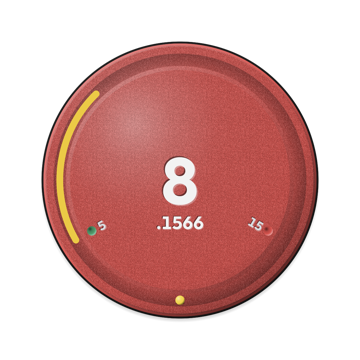
빨간 배경에 속도가 보이면 속도 자동 녹화 중입니다. 자동 제어를 유지하려면 그대로 두세요. 지금 정지하려면 버튼을 누르세요. 이후 자동 녹화 조건을 다시 충족하면 녹화가 재개될 수 있습니다.
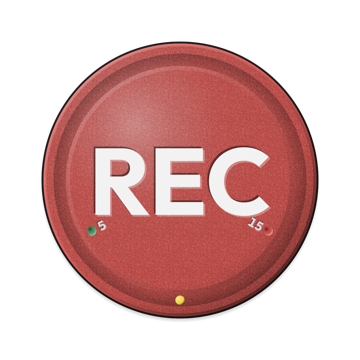
REC는 앱에서 수동으로 시작한 녹화입니다. 정지하려면 버튼을 누르세요. 자동 정지 속도 아래로 내려가도 수동 녹화는 자동으로 정지하지 않습니다.
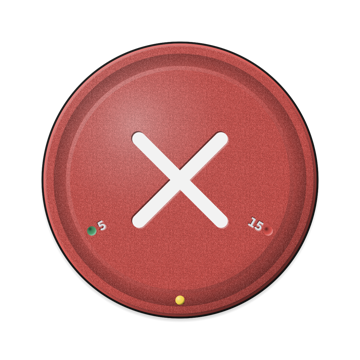
X는 카메라 본체 버튼으로 시작한 녹화입니다. 카메라 본체에서 정지하세요. 앱 메인 버튼은 조작할 수 없으며, X는 연결 오류 표시가 아닙니다.
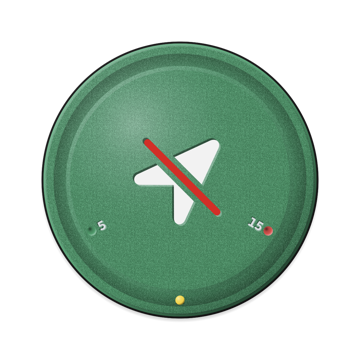
사선 화살표는 iOS의 GPS 감시 꺼짐 표시입니다. 자동 녹화를 사용하려면 오른쪽 위 GPS 버튼을 누르세요. 카메라가 연결되어 있으면 메인 버튼으로 수동 녹화할 수 있습니다. Android는 X가 있는 위치 핀을 표시합니다.
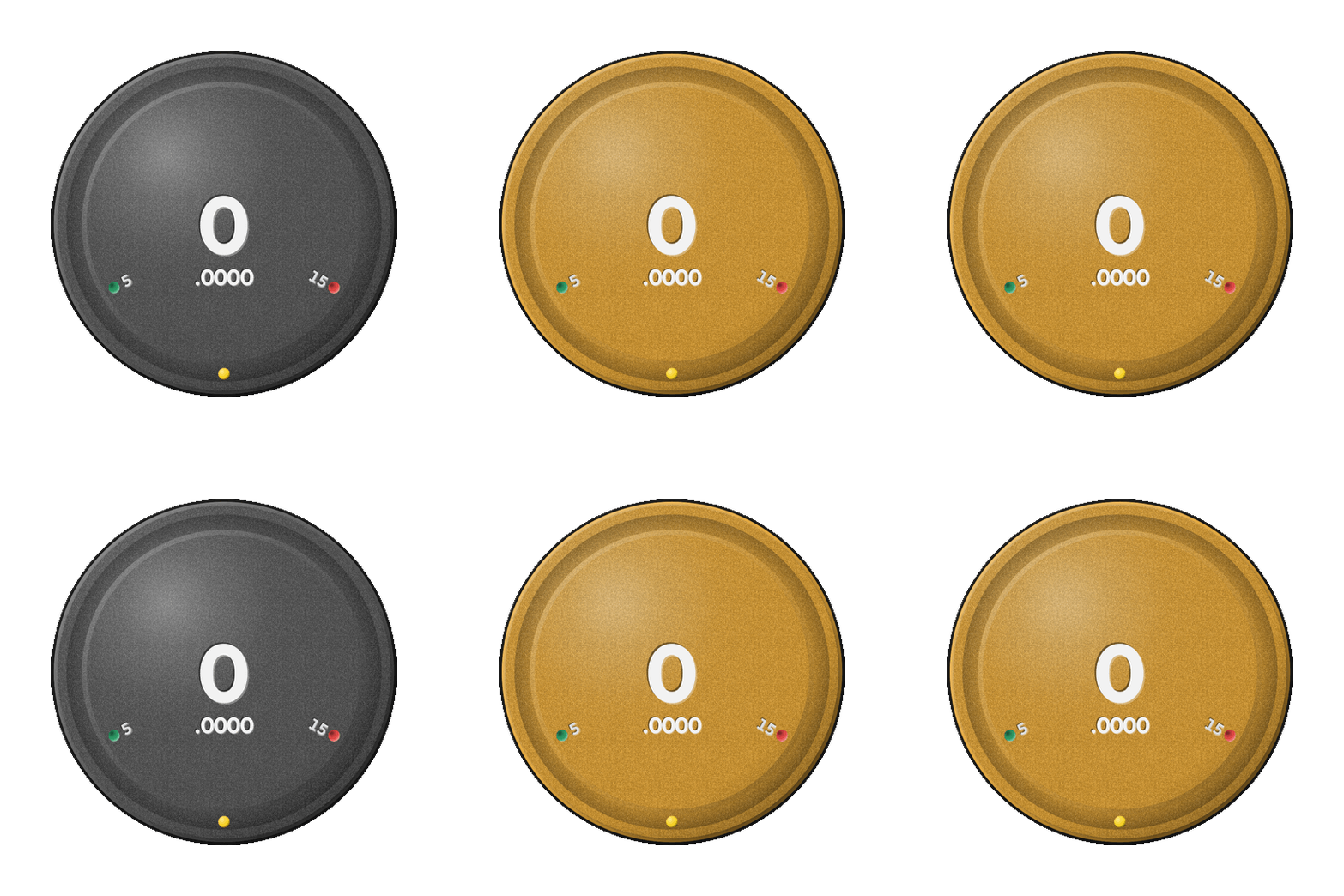
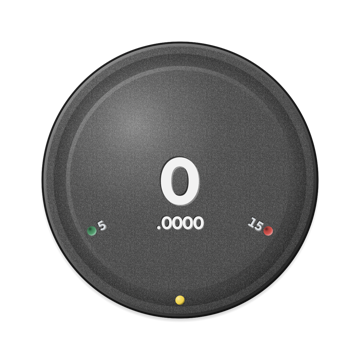
녹화 명령 처리 중에는 기다리세요. 별도 처리 아이콘 없이 버튼 입력을 차단합니다. Android는 카메라 제어가 준비되기 전에도 입력을 막습니다. 복구 중에는 빨강이 유지될 수 있으므로 연결 상태도 함께 확인하세요.
Android 전용: Bluetooth가 꺼져 있고 카메라가 미연결이면 X가 있는 Bluetooth 기호를 표시합니다. Bluetooth를 켜고 다시 연결하세요. 속도·REC·GPS 꺼짐 대신 표시되지만 본체 녹화 X가 우선합니다.

카메라가 미연결이고 재시도 중이 아니면 눌러 연결합니다. 먼저 카메라를 켜고, 페어링·Wi-Fi 승인 요청이 나타나면 확인하세요.

연결·재시도를 계속하려면 기다리고, 중단하려면 정지 아이콘을 누르세요. 카메라 연결과 제어 준비가 끝난 뒤 녹화를 시작하세요.

카메라를 다시 연결해야 할 때 누르세요. 사용자가 요청한 재연결은 앱에서 시작한 녹화를 먼저 정지하려고 시도한 뒤 연결하며, 본체에서 시작한 녹화는 유지합니다. 일반 녹화 조작은 메인 버튼을 사용하세요.

실패가 표시되고 연결·재시도가 진행 중이 아니면 재시도 아이콘을 표시합니다. 오류 안내에 따라 원인을 해결한 뒤 눌러 다시 연결하세요.

앱 사용을 마칠 때 빨간 전원 버튼을 누르세요. GPS 감시와 카메라 연결 작업을 종료하고, 앱에서 수동·자동으로 시작한 녹화를 정지하려고 시도합니다. 카메라 본체에서 시작한 녹화는 유지되므로 본체에서 직접 정지하세요.
iOS는 종료 확인 창을 표시하고, Android는 누르면 종료를 시작합니다. 카메라가 응답하지 않으면 녹화가 정지됐다고 판단하지 말고 카메라에서 직접 확인하세요.