
Geschwindigkeitsgesteuerte Aufnahme
Lege Start- und Stopp-Geschwindigkeit fest. Deine Actioncam folgt deiner Fahrt.
Lege Start- und Stopp-Geschwindigkeit fest.
mOmentiOn steuert deine Actioncam und zeichnet deine Fahrt auf.

A Moment in Motion
Lege Start- und Stopp-Geschwindigkeit fest. Deine Actioncam folgt deiner Fahrt.
Merkt sich deine Kameraeinstellungen und verbindet sich nach Unterbrechungen neu.
Route und Geschwindigkeit zusammen speichern und nach der Fahrt genau ansehen.
Folge der Karte und sieh, wie sich deine Geschwindigkeit entlang der Route ändert.
Mehrere Routen abspielen und Geschwindigkeit, Zeit und Höhe vergleichen.
Zusammenfassungsbilder und Hochformat-Videos mit Heatmap und Diagramm erstellen.
Echte Routenübersichten und Wiedergabevideos aus mOmentiOn.
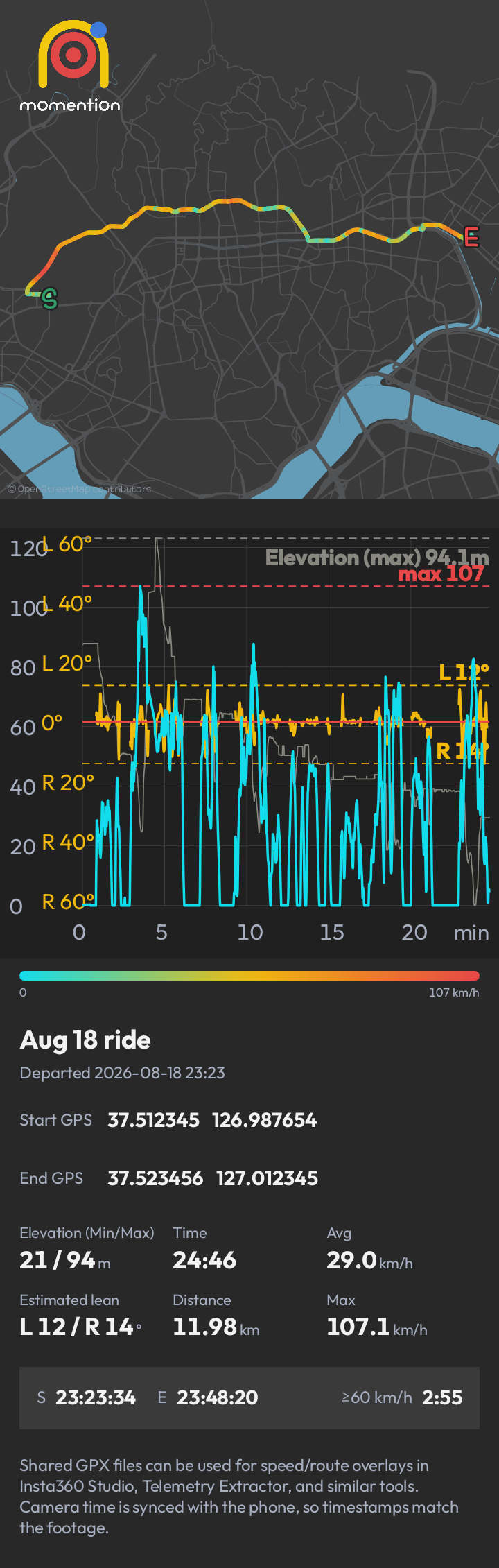
Route, Geschwindigkeit, Höhe und Fahrtübersicht auf einen Blick.
Spiele die Route ab und verfolge das Diagramm im Verlauf der Fahrt.
Spiele mehrere Fahrten gemeinsam ab und sieh, wo sie sich unterscheiden.


Zeigt das Logo der gewählten Kamera. Tippe während des Verbindens, um die Marke zu wechseln.
Zeigt den GPS-Empfang. Tippe, um die Geschwindigkeitsüberwachung ein- oder auszuschalten; die Kameraverbindung bleibt bestehen.
Verbindungs- und Aufnahmeereignisse werden auf Englisch protokolliert, die neuesten oben.
Steuere die App über die schwebende Schaltfläche.
Grün: Kamera verbunden und aufnahmebereit. Rot: Aufnahme läuft. Manuelle Aufnahme wird ebenfalls unterstützt.
Die Zahl neben dem roten Punkt ist die eingestellte Start-Geschwindigkeit, die Zahl neben dem grünen Punkt die Stopp-Geschwindigkeit.
Der gelbe Punkt folgt der Schwerkraftrichtung des Telefons.
Startet eine Verbindung oder versucht es erneut. Erneut tippen, während eine Verbindung läuft, um abzubrechen.
Beendet alle Dienste und schließt die App sofort.
Kameraverbindungen, Aufnahmeschwellen und App-Verhalten einstellen.
Gespeicherte Fahrten ansehen, vergleichen und teilen.
Gespeicherte Protokolle öffnen und frühere Aktivitäten prüfen.
GET mOmentiOn
Deine Mail-App öffnet sich. Trage die Konto-E-Mail-Adresse für den Test ein und sende die Nachricht ab, um dich anzumelden.