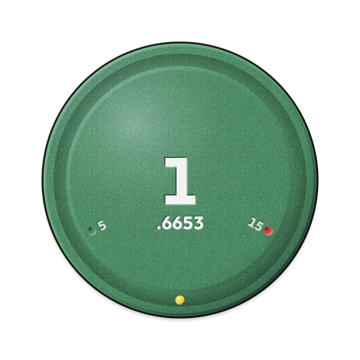
Verbunden · Aufnahmebereit
Grün bedeutet: verbunden, keine Aufnahme. Tippen startet eine manuelle Aufnahme. Für automatische Aufnahmen GPS eingeschaltet lassen und die eingestellten Geschwindigkeits- und Haltezeitbedingungen erfüllen.
GUIDE
Referenz des Android-Hauptbildschirms. Die Oberfläche kann je nach Build abweichen.


Zeigt das Logo der gewählten Kamera. Tippe während des Verbindens, um die Marke zu wechseln.
Zeigt den GPS-Empfang. Tippe, um die Geschwindigkeitsüberwachung ein- oder auszuschalten; die Kameraverbindung bleibt bestehen.
Verbindungs- und Aufnahmeereignisse werden auf Englisch protokolliert, die neuesten oben.
Android: Tippen verschiebt mOmentiOn in den Hintergrund. Wenn Überlagerungsberechtigung und Nutzungsbedingungen erfüllt sind, lässt sich die Aufnahme über eine schwebende Taste über anderen Apps steuern.
iOS: Tippen öffnet die ausgewählte Karten-App. Gedrückt halten wählt eine installierte Karten-App. Dabei erscheint keine schwebende Aufnahmetaste über anderen Apps wie unter Android.
Grün: Kamera verbunden und aufnahmebereit. Rot: Aufnahme läuft. Manuelle Aufnahme wird ebenfalls unterstützt.
Die Zahl neben dem roten Punkt ist die eingestellte Start-Geschwindigkeit, die Zahl neben dem grünen Punkt die Stopp-Geschwindigkeit.
Der gelbe Punkt folgt der Schwerkraftrichtung des Telefons.
Startet eine Verbindung oder versucht es erneut. Erneut tippen, während eine Verbindung läuft, um abzubrechen.
GPS-Überwachung und Verbindungen beenden sowie in der App gestartete Aufnahmen zu stoppen versuchen. Plattformunterschiede stehen in der Beenden-Karte unten.
Kameraverbindungen, Aufnahmeschwellen und App-Verhalten einstellen.
Gespeicherte Fahrten ansehen, vergleichen und teilen.
Gespeicherte Protokolle öffnen und frühere Aktivitäten prüfen.
Grün bedeutet: verbunden, keine Aufnahme. Tippen startet eine manuelle Aufnahme. Für automatische Aufnahmen GPS eingeschaltet lassen und die eingestellten Geschwindigkeits- und Haltezeitbedingungen erfüllen.
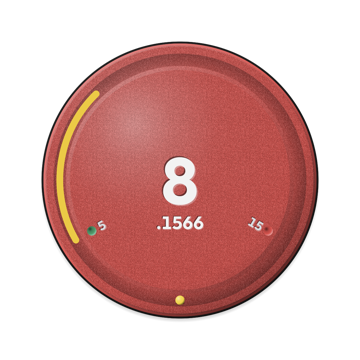
Rot mit Geschwindigkeitszahlen bedeutet geschwindigkeitsgesteuerte Aufnahme. Für automatische Steuerung laufen lassen; zum sofortigen Stoppen tippen. Bei erneut erfüllten Bedingungen kann die Aufnahme wieder starten.
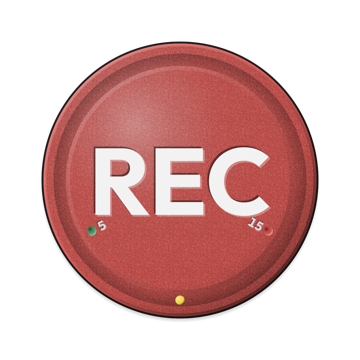
REC bedeutet eine manuell in der App gestartete Aufnahme. Zum Stoppen tippen. Das Unterschreiten der automatischen Stoppgeschwindigkeit beendet sie nicht.
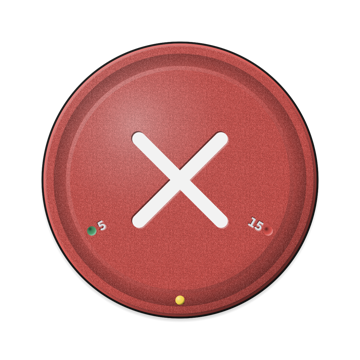
X bedeutet eine mit der Kamerataste gestartete Aufnahme. An der Kamera stoppen. Die mittlere App-Taste ist gesperrt; X ist kein Verbindungsfehler.
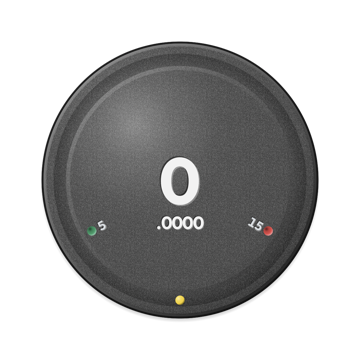
Grau bedeutet keine Kameraverbindung und keinen aktiven Aufnahmestatus. Kamera einschalten und unten die Verbindungstaste nutzen. Läuft die Verbindung bereits, auf den Abschluss warten.
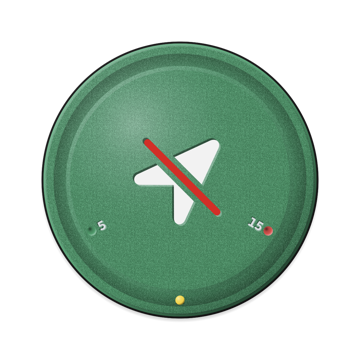
Der durchgestrichene Pfeil zeigt ausgeschaltete GPS-Überwachung unter iOS. Für automatische Aufnahmen oben rechts GPS einschalten. Bei verbundener Kamera ist manuelle Aufnahme über die mittlere Taste möglich. Android zeigt eine Standortmarkierung mit X.
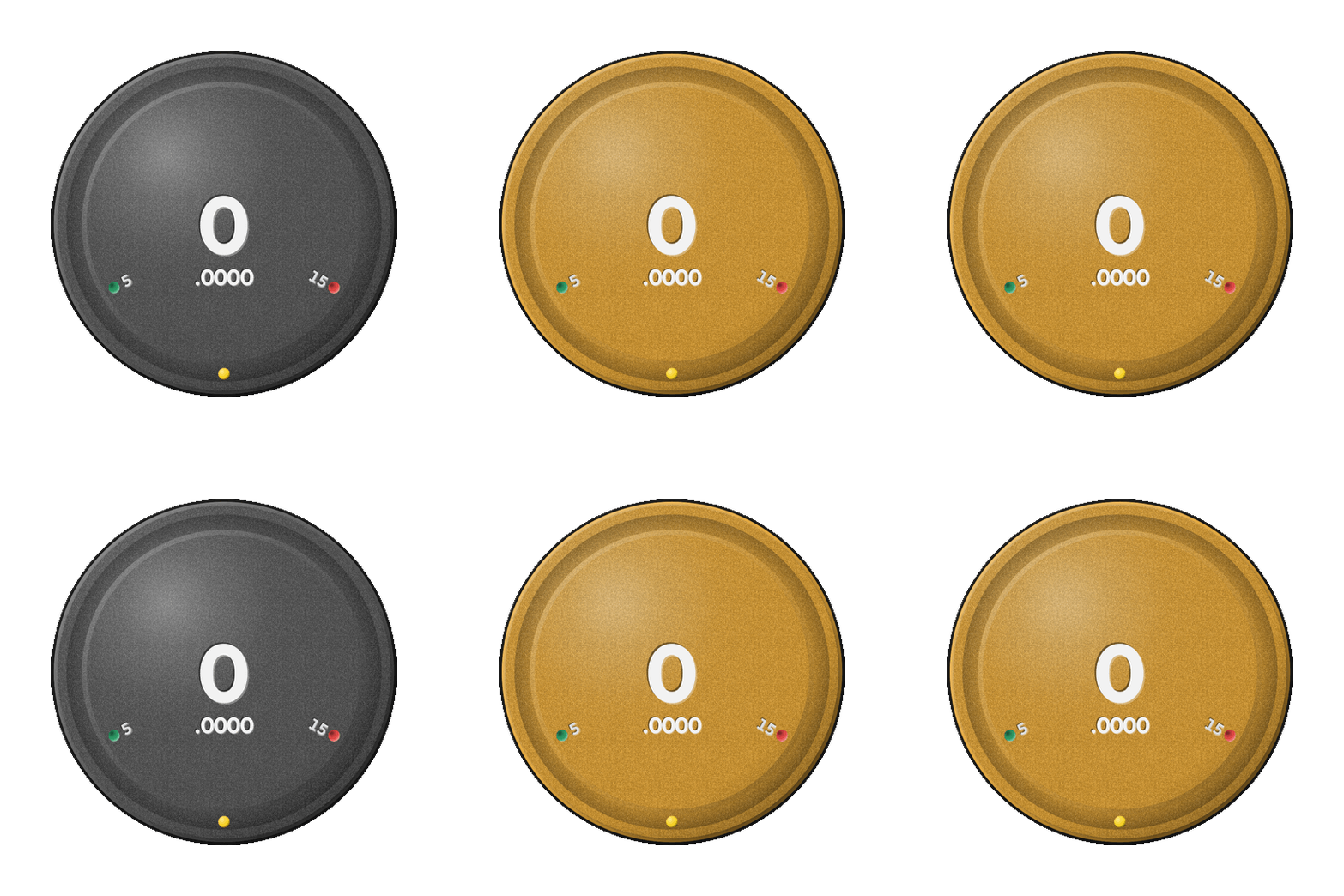
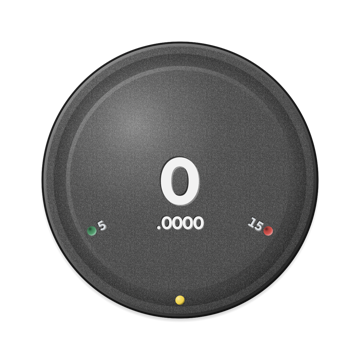
Gelb-orange und Grau wechseln bei fehlender Kameraantwort. Strom und Funkverbindungen prüfen, gegebenenfalls Kamera neu starten. Mit der Verbindungstaste einen laufenden Wiederholungsversuch abbrechen und erneut drücken, um zu verbinden.
Während eines Aufnahmebefehls warten: Die Taste ignoriert Eingaben ohne eigenes Verarbeitungssymbol. Android sperrt auch vor Bereitschaft der Steuerung. Bei der Wiederherstellung kann Rot bestehen bleiben; auch den Verbindungsstatus prüfen.
Nur Android: Bluetooth mit X bedeutet Bluetooth aus und Kamera getrennt. Bluetooth einschalten und erneut verbinden. Es ersetzt Geschwindigkeit, REC oder GPS-aus; das Kamera-X hat Vorrang.

Bei getrennter Kamera ohne laufenden Wiederholungsversuch zum Verbinden tippen. Kamera zuerst einschalten und Kopplungs- oder WLAN-Anfragen bestätigen.

Zum Fortsetzen der Verbindung oder Wiederholung warten; zum Abbrechen das Stoppsymbol antippen. Vor der Aufnahme auf Verbindung und Bereitschaft der Steuerung warten.

Bei Bedarf zur Neuverbindung tippen. Eine angeforderte Neuverbindung versucht zuerst, in der App gestartete Aufnahmen zu stoppen; an der Kamera gestartete Aufnahmen laufen weiter. Für normale Aufnahmebedienung die mittlere Taste nutzen.

Nach einem Fehler ohne laufende Verbindung oder Wiederholung erscheint das Wiederholungssymbol. Fehlerhinweise beachten, Ursache beheben und erneut versuchen.

Zum Beenden die rote Einschalttaste antippen. GPS-Überwachung und Verbindungsaufgaben enden; in der App gestartete manuelle oder automatische Aufnahmen werden zu stoppen versucht. An der Kamera gestartete Aufnahmen laufen weiter und müssen dort beendet werden.
iOS fragt nach einer Bestätigung; Android beginnt beim Tippen mit dem Beenden. Antwortet die Kamera nicht, direkt dort prüfen und nicht davon ausgehen, dass die Aufnahme gestoppt wurde.