

速度連動の自動録画
開始・停止速度を設定すれば、アクションカメラが走りに合わせて動きます。
開始・停止速度を設定すれば、アクションカメラが走りに合わせて動きます。
カメラ設定を記憶し、接続が途切れても再接続します。
ルートと速度をまとめて保存し、走行後にじっくり確認できます。
地図をたどりながら、ルート上の速度の変化を確認できます。
複数のルートを再生し、速度・時間・標高を比較します。
サマリー画像と、縦型のヒートマップ+グラフ動画を作成できます。
mOmentiOnで作成した実際のルートサマリーと再生動画です。
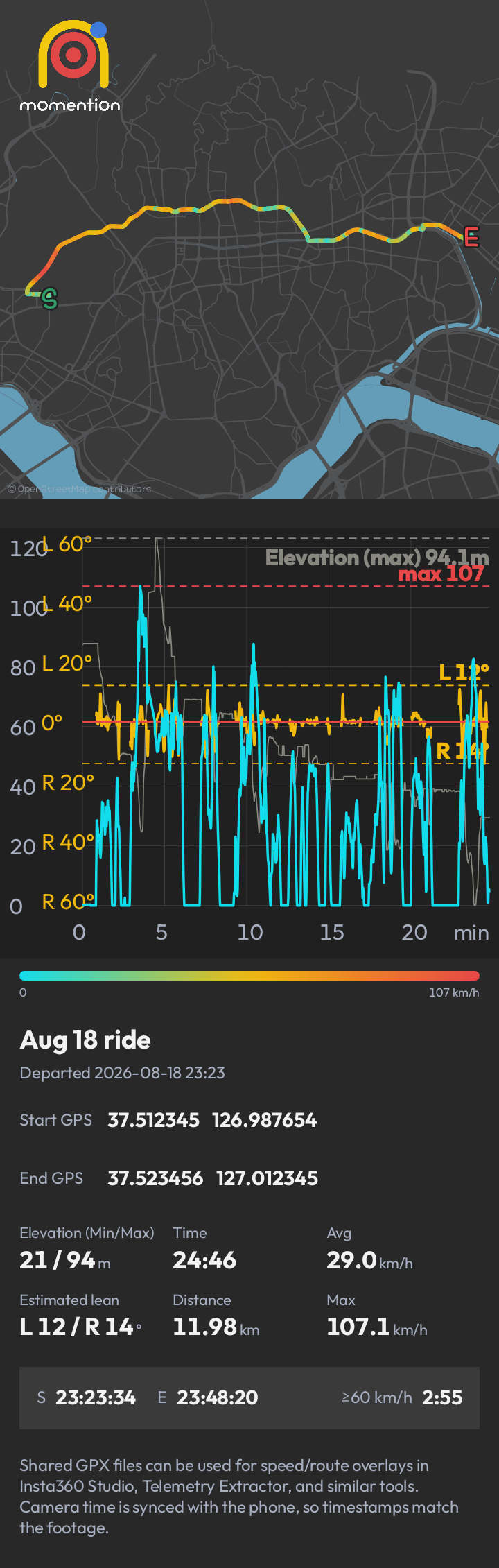
ルート、速度、標高、走行サマリーをひと目で確認。
ルートを再生し、走行の流れに合わせてグラフを追えます。
複数の走行を一緒に再生し、違いを確認できます。


選択したカメラのロゴが表示されます。接続中にタップするとブランドを切り替えられます。
GPSの受信状態を表示します。タップすると、カメラ接続を保ったまま速度モニタリングをオン・オフできます。
接続と録画の動作を英語で記録します。最新の内容が上に表示されます。
フローティングボタンでアプリを操作できます。
緑はカメラ接続済み・録画待機中、赤は録画中を示します。手動録画にも対応しています。
赤い点の横の数字は録画開始速度、緑の点の横の数字は録画停止速度の設定値です。
黄色い点はスマートフォンの重力方向に合わせて動きます。
接続を開始または再試行します。接続処理中にもう一度タップするとキャンセルします。
すべてのサービスを停止し、アプリをすぐに終了します。
カメラ接続、録画の基準速度、アプリの動作を設定します。
保存したルートを確認・比較・共有します。
保存したログを開いて、過去の動作を確認します。
GET mOmentiOn
メールアプリが開きます。テストに使うアカウントのメールアドレスを書いて送信すると、申し込みが完了します。