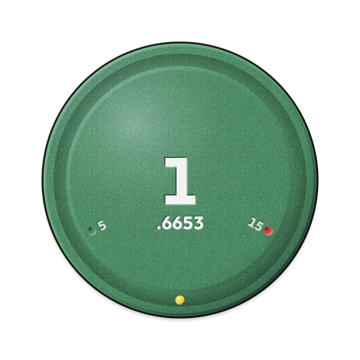
接続済み・録画待機
緑は接続済みで録画待機中です。手動録画はタップして開始します。自動録画はGPS監視をオンにし、設定した開始速度と維持時間の条件を満たすと開始します。
GUIDE
Androidメイン画面の参考画像です。ビルドによって表示が異なる場合があります。


選択したカメラのロゴが表示されます。接続中にタップするとブランドを切り替えられます。
GPSの受信状態を表示します。タップすると、カメラ接続を保ったまま速度モニタリングをオン・オフできます。
接続と録画の動作を英語で記録します。最新の内容が上に表示されます。
Android:タップするとmOmentiOnをバックグラウンドへ移します。重ねて表示する権限と利用条件を満たすと、他のアプリ上のフローティングボタンで録画を操作できます。
iOS:タップすると指定した地図アプリを開きます。長押しでインストール済みの地図アプリを選べます。Androidのように他のアプリ上へ録画ボタンを重ねる機能ではありません。
緑はカメラ接続済み・録画待機中、赤は録画中を示します。手動録画にも対応しています。
赤い点の横の数字は録画開始速度、緑の点の横の数字は録画停止速度の設定値です。
黄色い点はスマートフォンの重力方向に合わせて動きます。
接続を開始または再試行します。接続処理中にもう一度タップするとキャンセルします。
GPS監視と接続を終了し、アプリで開始した録画の停止を試みます。各OSの違いは下の終了ボタンカードで確認できます。
カメラ接続、録画の基準速度、アプリの動作を設定します。
保存したルートを確認・比較・共有します。
保存したログを開いて、過去の動作を確認します。
緑は接続済みで録画待機中です。手動録画はタップして開始します。自動録画はGPS監視をオンにし、設定した開始速度と維持時間の条件を満たすと開始します。
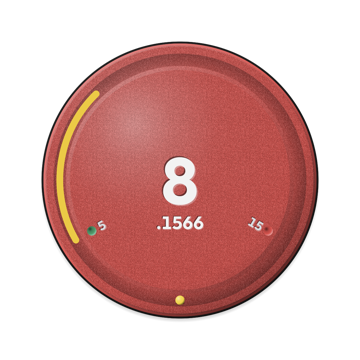
赤い背景に速度が表示されると、速度による自動録画中です。自動制御を続けるならそのままに、今すぐ停止するならタップします。条件を再び満たすと録画が再開する場合があります。
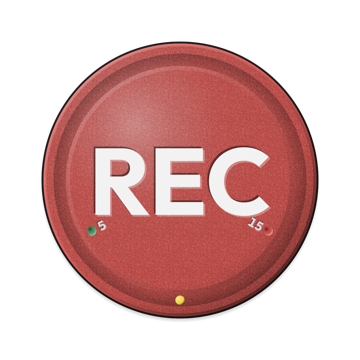
RECはアプリから手動で開始した録画です。停止するにはタップします。自動停止速度を下回っても手動録画は停止しません。

Xはカメラ本体のボタンで開始した録画です。本体で停止してください。アプリの中央ボタンは無効で、Xは接続エラーではありません。
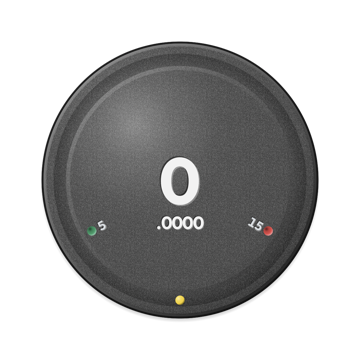
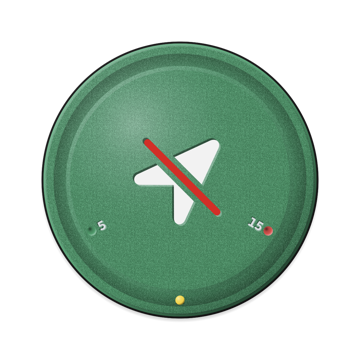
斜線付き矢印はiOSのGPS監視オフです。自動録画には右上のGPSボタンを押します。接続済みなら中央ボタンで手動録画が可能です。AndroidはX付き位置ピンを表示します。
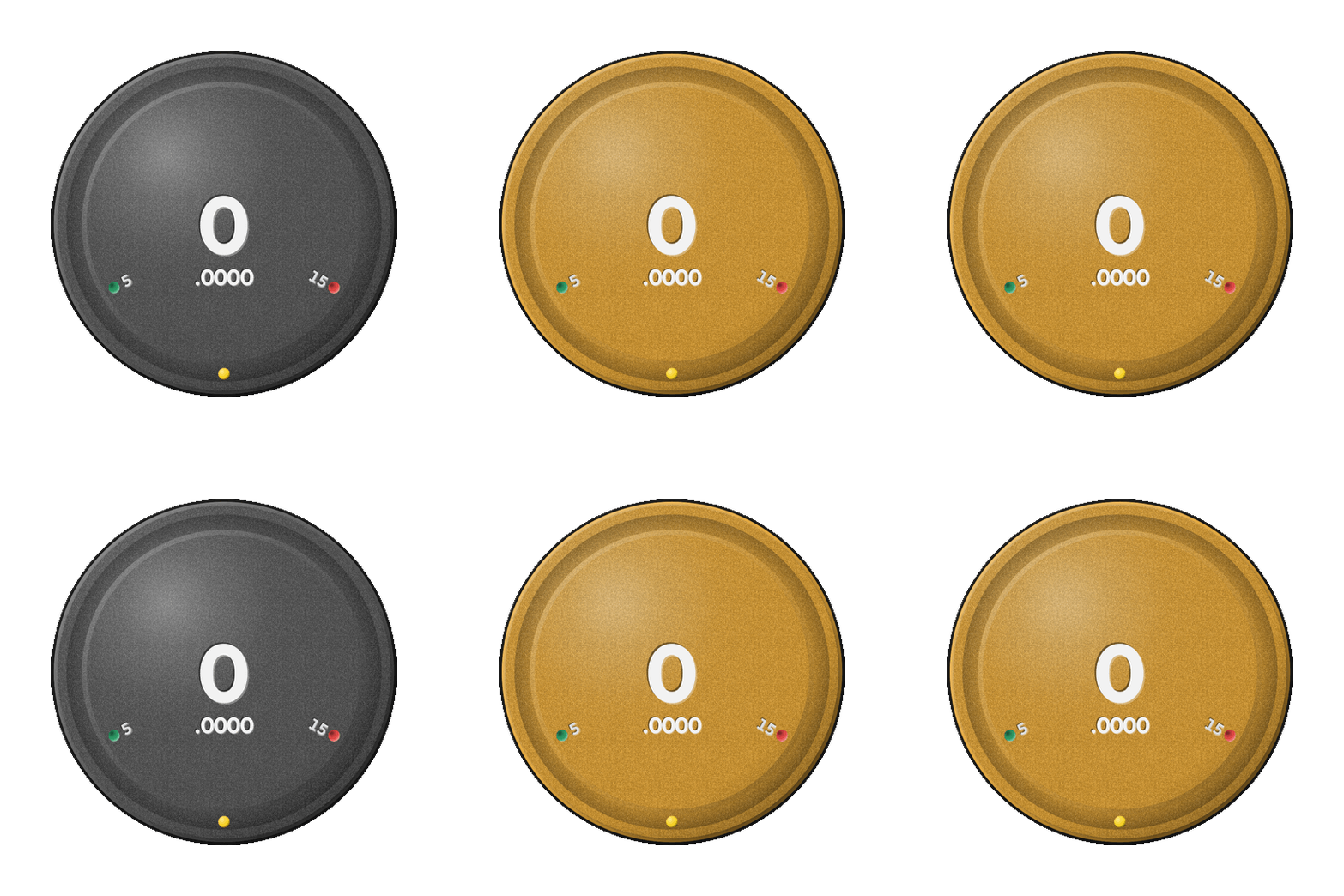
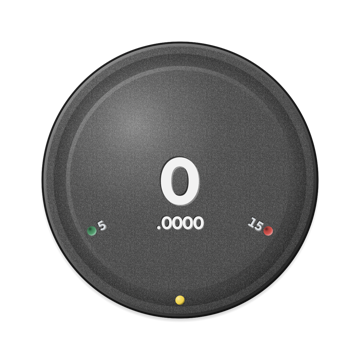
録画コマンド処理中は待ってください。専用アイコンを表示せず入力を無効にします。Androidではカメラ操作の準備前も入力を無効にします。復旧中は赤い状態が残る場合があるため、接続状態も確認してください。
Androidのみ:Bluetoothがオフでカメラ未接続の場合、X付きBluetooth記号を表示します。Bluetoothをオンにして再接続します。速度・REC・GPSオフに代わりますが、本体録画のXが優先されます。

カメラ未接続で再試行中でなければ、タップして接続します。先にカメラの電源を入れ、ペアリングやWi-Fiの承認要求を確認します。

接続や再試行を続けるなら待ち、中止するなら停止アイコンをタップします。カメラの接続と操作準備が完了してから録画を開始します。

再接続が必要なときにタップします。ユーザーによる再接続では、アプリで開始した録画の停止を試みてから接続し、本体で開始した録画は続けます。通常の録画操作には中央ボタンを使います。

失敗が表示され接続や再試行が進んでいないとき、再試行アイコンを表示します。エラー案内に従って原因を解決してからタップします。

アプリの使用を終えるときは赤い電源ボタンを押します。GPS監視とカメラ接続を終了し、アプリから手動・自動で開始した録画の停止を試みます。本体で開始した録画は続くため、本体で停止してください。
iOSは終了の確認画面を表示し、Androidはタップで終了を開始します。カメラが応答しない場合、録画が止まったと思い込まず本体で確認してください。